
Post-purchase Guide
Hướng Dẫn Vào App A-Z
9 bước đơn giản — làm đúng 1 lần, dùng mãi. Có ảnh minh hoạ từng bước.
Giai đoạn 1
Nhận link + Xác nhận
Bước 1
Giai đoạn 2
Triển khai App
Bước 2 → 8
Giai đoạn 3
Xem video hướng dẫn
Bước 9
Giai đoạn 1 — Nhận link dự án
01
Nhận link dự án + Xác nhận qua Zalo
Sau khi thanh toán qua SePay, bạn sẽ nhận được link dự án (Google Sheet). Tuy nhiên, quyền sử dụng chưa mở ngay.
- Vào Zalo nhắn cho shop gửi bill xác nhận thanh toán
- Shop xác nhận → add quyền sử dụng + add vào Nhóm Zalo Pro riêng
- Dự kiến hoàn thành trong 30-60 phút (giờ hành chính, duy nhất 1 lần)
- Sau khi được add quyền, mở link dự án và bắt đầu từ Bước 2

Cần đăng nhập Google Account trước. Nếu chưa có, tạo miễn phí tại accounts.google.com
Giai đoạn 2 — Triển khai App (chỉ làm 1 lần)
02
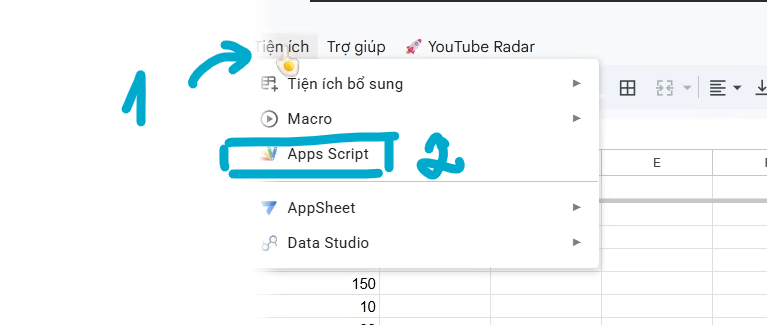
Mở Apps Script từ Google Sheet
Tại Google Sheet dự án, mở menu để truy cập code của app:
- Nhìn thanh menu trên cùng, chọn cột Tiện ích (Extensions)
- Bấm vào đó → chọn Apps Script
- Một tab mới sẽ mở ra — đây là nơi triển khai app
03
Chọn Triển khai mới
Tại giao diện Apps Script:
- Nhìn góc phải trên cùng, bấm nút Triển khai (Deploy)
- Chọn dòng Tuỳ chọn triển khai mới (New deployment)

04
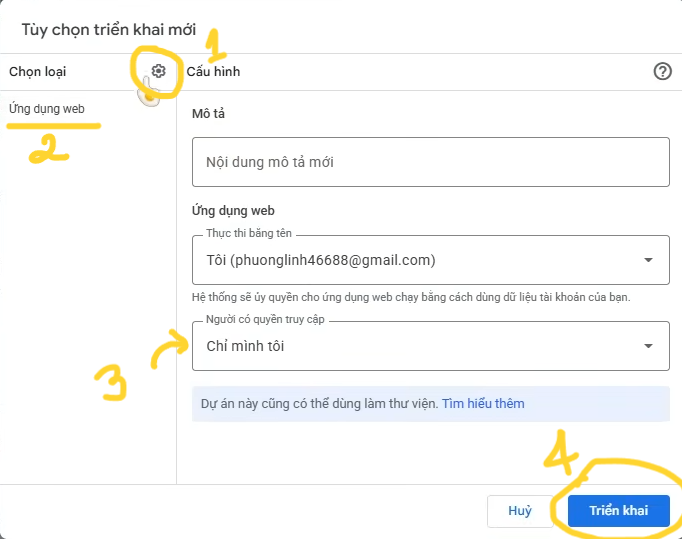
Chọn loại triển khai: Ứng dụng web
Trong cửa sổ triển khai mới:
- Bấm nút bánh răng (⚙) để mở lựa chọn loại triển khai
- Chọn Ứng dụng web (Web app)
- Ở mục "Thực thi với tư cách", chọn Chỉ mình tôi
- Bấm Triển khai
05
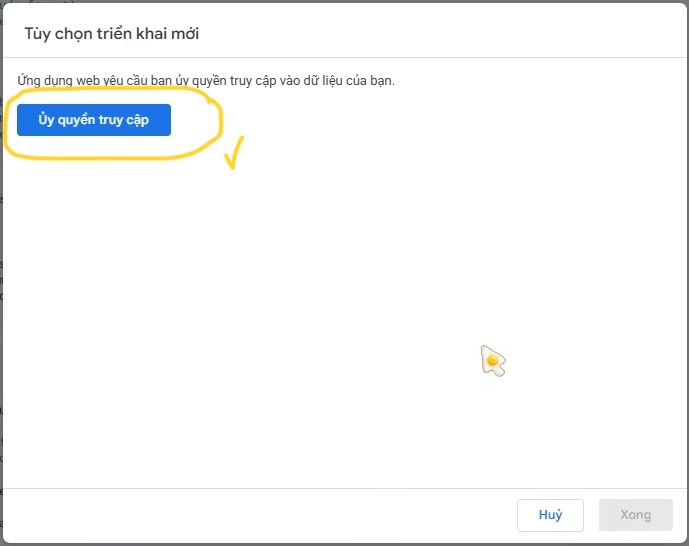
Bấm Uỷ quyền
Hệ thống sẽ yêu cầu bạn uỷ quyền để app có thể chạy:
- Bấm nút Uỷ quyền truy cập (Authorize access)
- Đây là bước bắt buộc để app được triển khai ở bước tiếp theo
06
Bấm Advanced → Đi tiếp
Google sẽ hiện cảnh báo vì đây là ứng dụng tự phát triển (không qua Google Marketplace):
- Bấm Advanced (Nâng cao) để mở thêm tuỳ chọn
- Bấm link "Go to..." phía dưới để tiếp tục
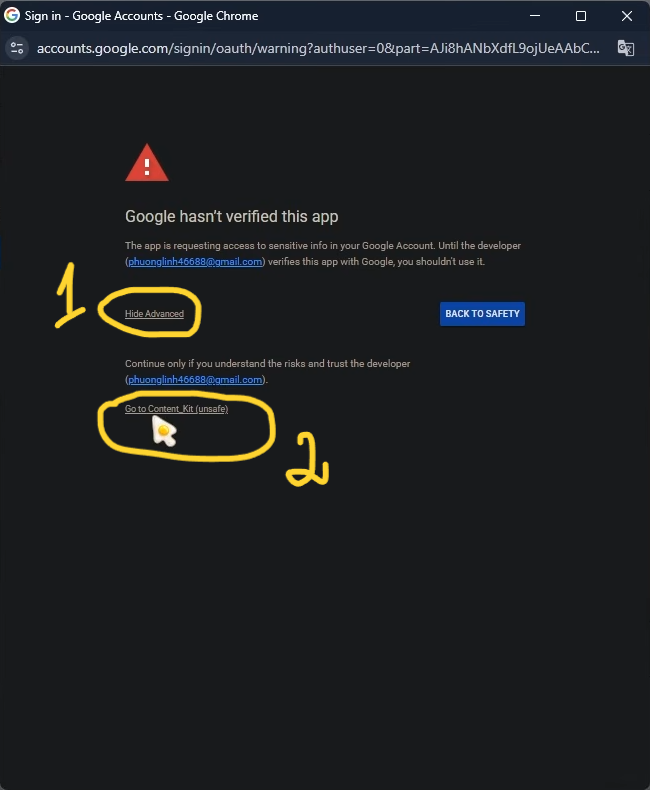
Dòng cảnh báo này là bình thường với mọi ứng dụng tự phát triển trên Google. Nếu cảm thấy lo lắng, bạn có thể dùng AI check toàn bộ code trước khi tiếp tục.
07
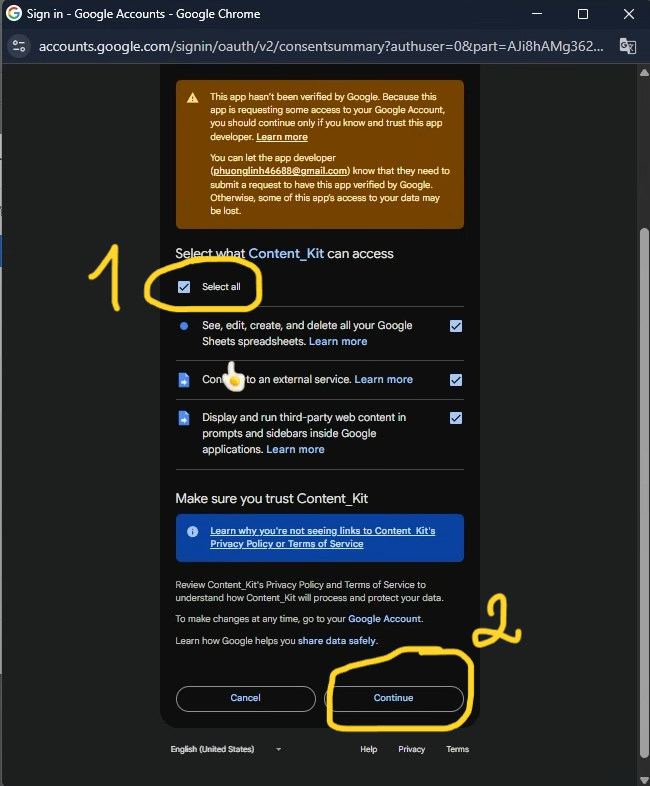
Cấp quyền cho app
Google yêu cầu xác nhận để code được chạy cùng Google Sheet và Drive của bạn:
- Bấm Allow (Cho phép) để cấp quyền
- Nếu không cấp quyền, app sẽ không thể hoạt động
- Quyền này chỉ áp dụng cho Sheet hiện tại, không ảnh hưởng dữ liệu khác
08
Lưu link web app
Triển khai thành công! Bạn sẽ thấy link web app:
- Copy link Web app hiển thị trên màn hình
- Lưu link này lại (bookmark hoặc ghi chú) — đây là link vào app của bạn
- Không cần mở lại Apps Script lần nữa, chỉ cần dùng link này
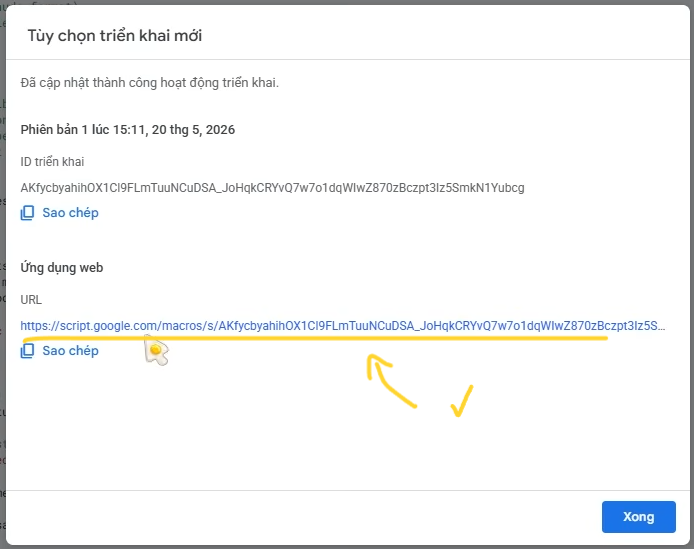
Bookmark link này trên trình duyệt để truy cập nhanh mỗi ngày. Toàn bộ quá trình triển khai chỉ cần làm 1 lần duy nhất.
Giai đoạn 3 — Xem video hướng dẫn chi tiết
09
Xem video hướng dẫn sử dụng
Video hướng dẫn chi tiết cách vào app và sử dụng các tính năng. Xem từ đoạn hướng dẫn triển khai:
Video bắt đầu từ đoạn hướng dẫn vào app. Nếu muốn xem toàn bộ, kéo về đầu video.
Checklist hoàn thành
Tick từng mục khi bạn làm xong.
Đã nhận link + xác nhận Zalo
Đã join Nhóm Zalo Pro
Đã triển khai app (Bước 2→8)
Đã lưu link web app
Đã xem video hướng dẫn
Tuyệt vời! Bạn đã sẵn sàng sử dụng app.